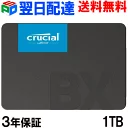
2.5インチのSATAドライブを入れ替える
Crucial BX500 1TB
四角いケースに収まった厚さ7mmのSSDです。手元のPCに2.5インチドライブを取り付ける場所とSATA端子があるときの候補です。
接続規格 SATA 6Gb/s
PCの仕様表で「ストレージ」の欄を開きます。ドライブを収める場所と、そこにつなげる端子の規格を見てください。
2.5インチのSATAドライブを入れ替える
四角いケースに収まった厚さ7mmのSSDです。手元のPCに2.5インチドライブを取り付ける場所とSATA端子があるときの候補です。
接続規格 SATA 6Gb/s

マザーボードのM.2スロットを使う
細長い基板をM.2スロットに挿して固定します。PCの仕様表で、長さ80mmの「2280」と「PCIe/NVMe」の両方に対応しているかを確認できます。
接続規格 PCIe 4.0/NVMe
本体を一台買うか、今のPCの部品を替えるかで、見る仕様が変わります。
同じ形のスロットでも、使えるCPUやメモリは機種ごとに違います。メーカーの対応表は、基板や説明書にある正確な型番で開きます。
CPUのブランド名だけで決めず、使うアプリ、画面、端子、保証を順に絞ります。
購入時の価格だけでなく、組み立てと故障時の切り分けまで含めて選びます。
ソケット・BIOS・クーラーの条件をそろえてから候補を比べます。
同じGPUを搭載したカードでも、長さ・厚さ・電源端子が異なります。
必要な接続を数えてから、フォームファクターと対応表を確認します。
容量・枚数・DDR世代を別々に確認して、同じ条件で比べます。
NVMe・SATA、長さ、取り付け先の仕様を合わせて比較します。
構成全体の条件とケース寸法を確認し、指定のケーブルで接続します。
GPU長・クーラー高・配線スペースを一緒に確認します。
商品写真・価格は楽天市場の掲載店の情報です。出典と編集方針