SSDはM.2という形だけで選ばない
NVMe・SATA、長さ、取り付け先の仕様を合わせて比較します。
PCじたて編集部 · 更新 2026-09-22 · 選び方ガイド
取り付けたい場所を先に調べる
増設したいPCやマザーボードの説明書を開き、利用できるストレージの形状と通信規格を確認します。M.2という名前は形状の話であり、それだけでNVMeやSATAへの対応が決まるわけではありません。差し込めそうに見えるという理由で購入せず、対応表を確認しましょう。
長さと厚さ、放熱部品を見る
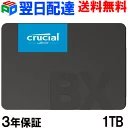
M.2 SSDには長さの異なる製品があり、固定位置が取り付け先に合う必要があります。ヒートシンク付きの製品では、基板のカバーやノートPCの内部と干渉しないかも確認します。2.5インチ型を取り付ける場合は、設置ベイと接続ケーブルがあるかを調べます。必要なケーブルや固定ねじが付属するかは製品ごとに異なります。
容量と保証を自分の使い方へ合わせる
OSとアプリ、作業中のデータ、保存しておくデータを分けて必要容量を考えます。最大転送速度の数値は条件付きのため、すべての作業でその速度が続くとは考えません。容量違いで仕様が変わる場合もあるので、買う容量そのものの仕様表を確認します。保証期間や書き込み量に関する条件も合わせて読みましょう。
交換作業とバックアップを分けて準備する
OSが入ったSSDを交換するなら、再インストールやデータ移行の手順、回復キー等の必要情報を事前に確認します。新しいSSDを買うことと、大切なデータの別媒体へのバックアップは別の作業です。作業中に問題が起きても戻せるよう、メーカーの手順に従って準備してください。注文時は型番、容量、接続規格、ヒートシンクの有無を最後に照合します。価格だけでなく、取り付けと移行まで見通せる候補を残すことが大切です。
使い方で比べる
| 形・タイプ | 考えたい使い方 | 確認するところ |
|---|---|---|
| M.2 NVMe | 対応スロットへ増設 | 規格・長さ・放熱 |
| 2.5インチSATA | 既存ベイを使う | ベイとケーブル |
| OS用の交換 | 環境を移行する | バックアップと復旧手順 |
購入前のチェックリスト
参考情報
この記事は一般的な選び方のガイドです。実使用レビューではありません。製品ごとの寸法・仕様・取り扱い条件は販売ページと取扱説明書でご確認ください。